Pendaftaran Pelajar
Terdapat 3 cara untuk mendaftarkan pelajar baharu dalam MUDEER:
- Borang pendaftaran online - pelajar daftar sendiri
- Pendaftaran manual - admin daftarkan pelajar
- Import pelajar secara pukal - muat naik data pelajar dalam bentuk Excel
Borang Pendaftaran Online
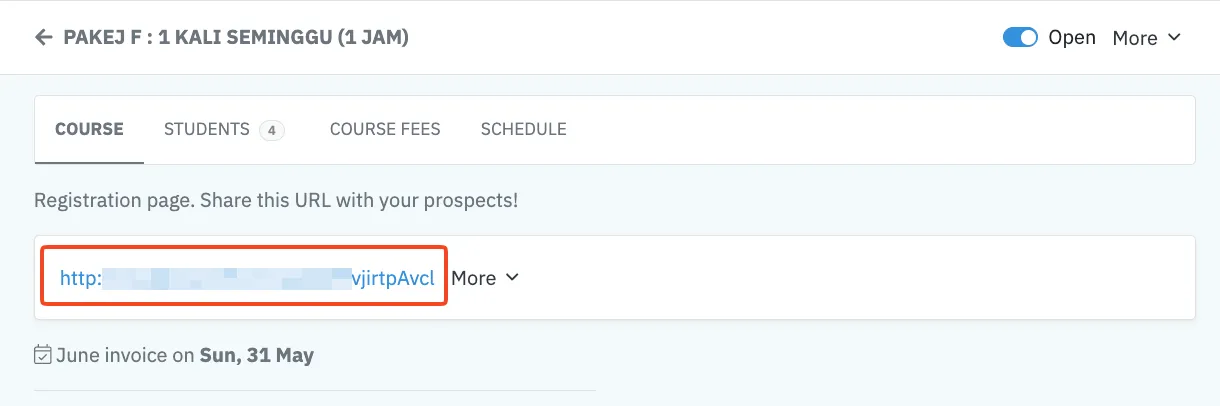
Section titled “Borang Pendaftaran Online”Setiap kelas yang anda buka akan ada link kepada borang pendaftaran dan boleh dikongsikan dengan bakal pelajar untuk mereka mendaftar ke kelas tersebut sendiri.
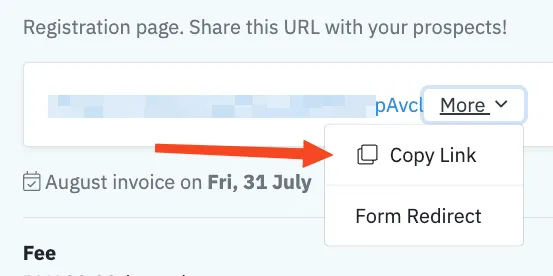
Anda boleh klik More → Copy Link dan share link tersebut dengan pelajar.
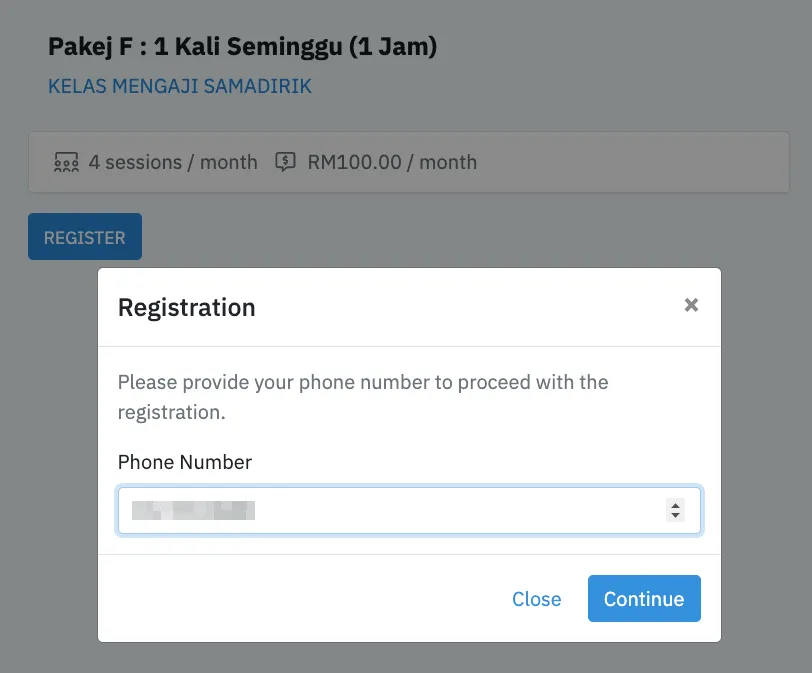
Link tersebut akan memaparkan butiran tentang kursus.
Untuk meneruskan pendaftaran, pelajar boleh klik Register kemudian masukkan nombor telefon.
Kemudian pelajar perlu mengisi maklumat berikut:
- Nama
- Nama ibu bapa
- Emel
- Arahan tambahan (jika ada)
- Alamat (jika perlu)
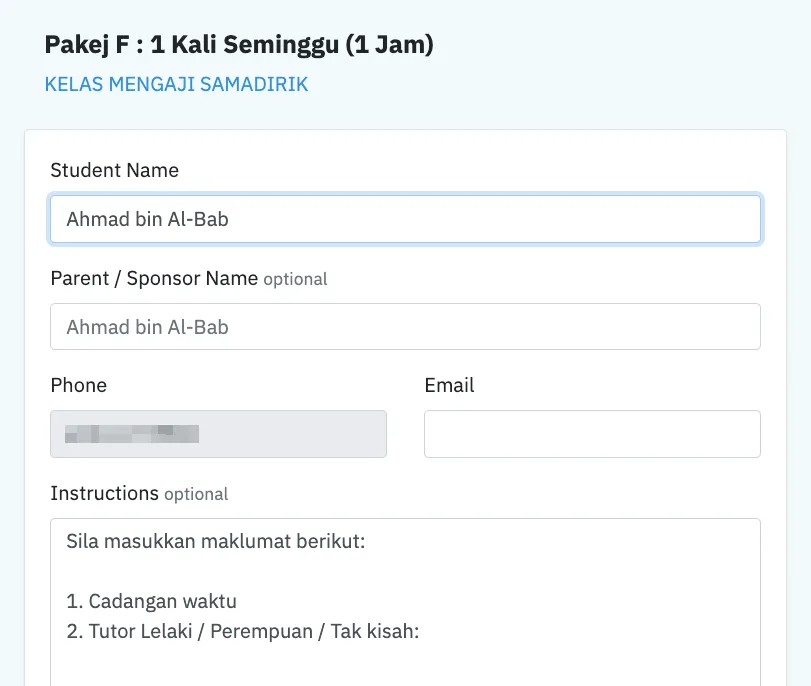
Setelah mengisi borang, mereka boleh tekan Register.
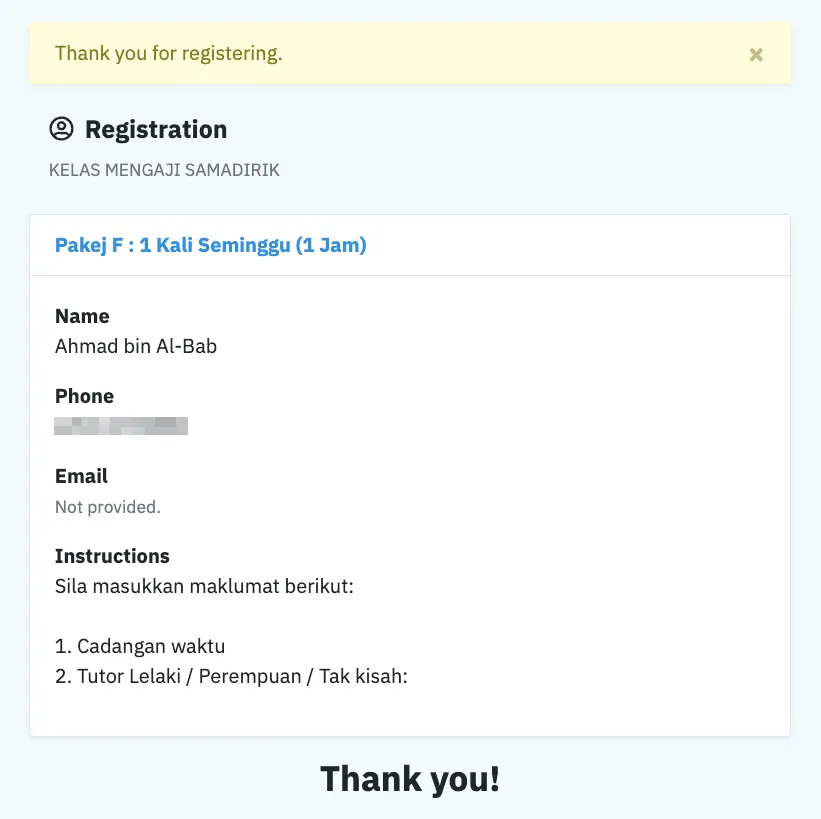
Caj Yuran Pertama Selepas Pendaftaran
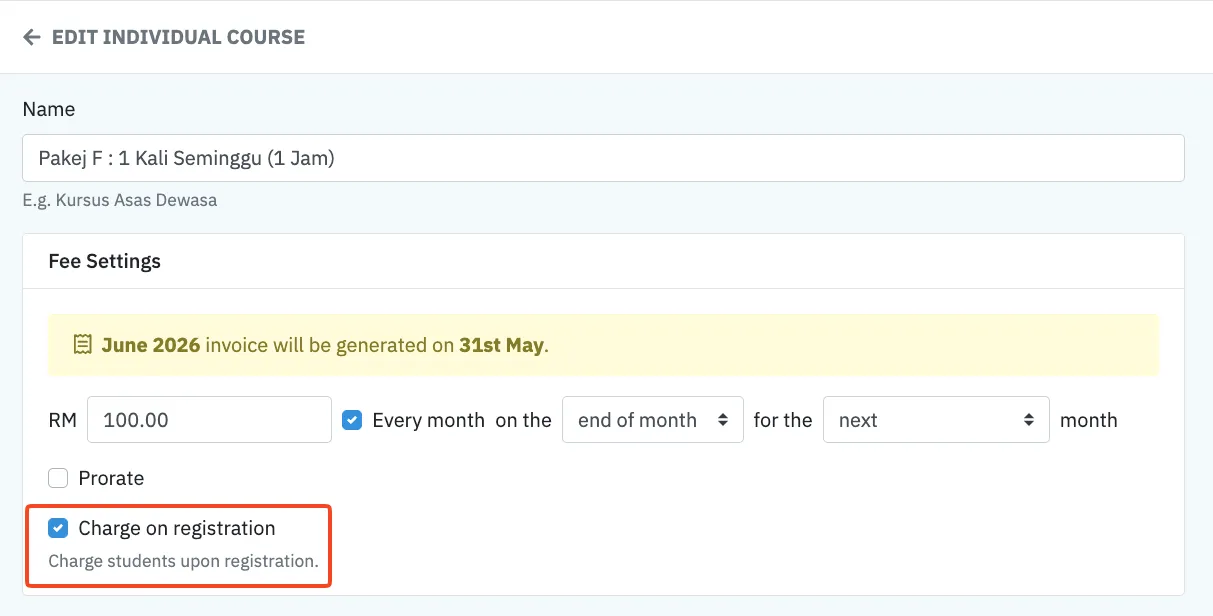
Section titled “Caj Yuran Pertama Selepas Pendaftaran”Anda boleh tetapkan supaya invois pertama dikeluarkan secara automatik sebaik sahaja pelajar mendaftar.
Pergi ke kursus berkenaan dan tandakan Charge on registration.
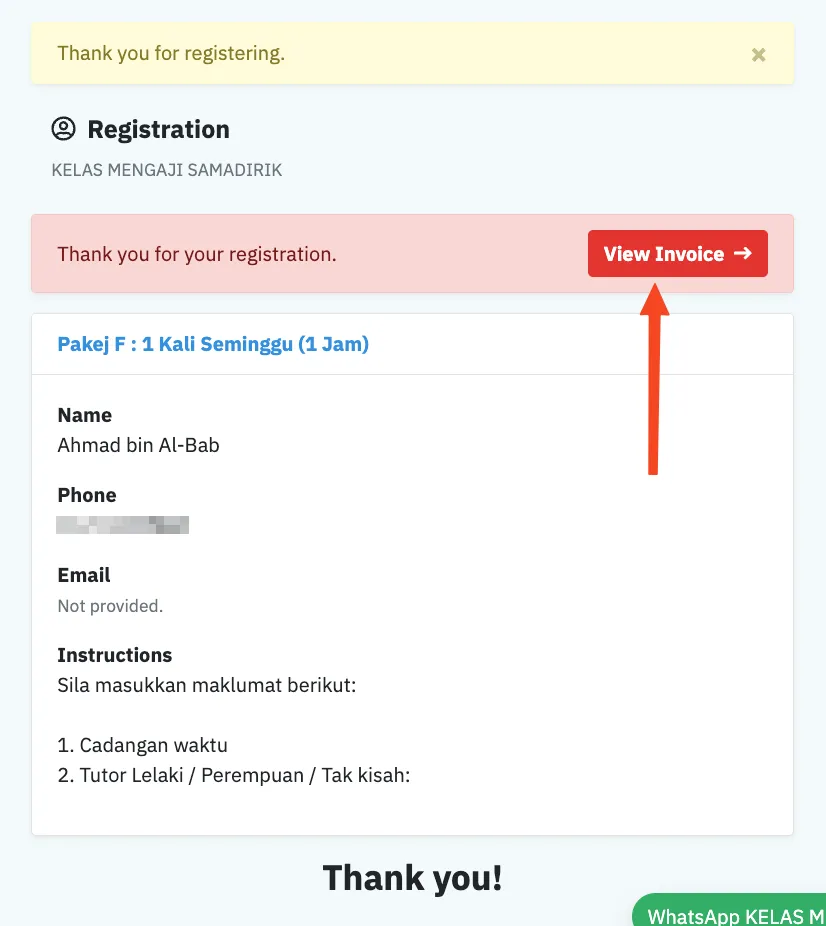
Invois untuk bulan semasa akan dikeluarkan sebaik sahaja pelajar melengkapkan pendaftaran.
Pengesahan Pendaftaran
Section titled “Pengesahan Pendaftaran”Setiap pelajar yang mendaftar menggunakan borang pendaftaran online perlu disahkan terlebih dahulu.
Senarai pelajar yang belum disahkan boleh dicapai di Students → New Students.
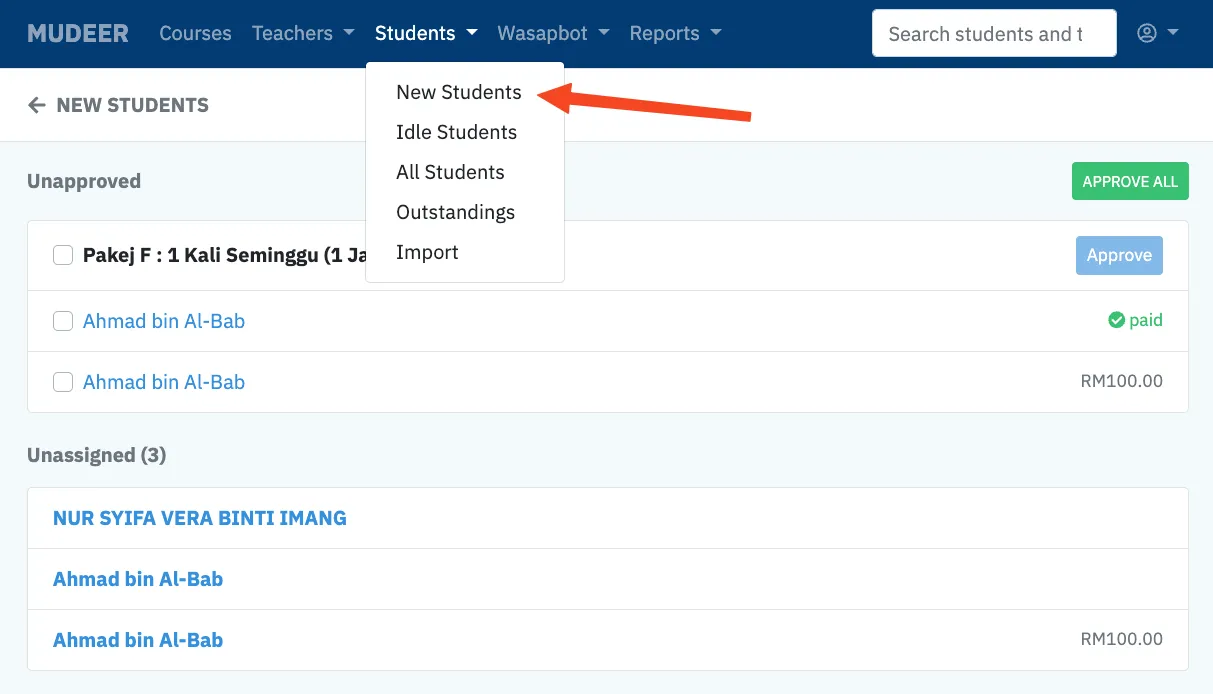
Tandakan nama pelajar dan klik pada butang biru, Approve untuk mengesahkan pendaftaran pelajar. Anda boleh juga klik Approve All (hijau) untuk mengesahkan kesemua sekali gus.
Pendaftaran Manual
Section titled “Pendaftaran Manual”Sebagai admin, anda sendiri boleh mendaftarkan pelajar ke dalam MUDEER.
Pelajar Individu
Section titled “Pelajar Individu”Untuk mendaftarkan pelajar ke kursus individu, anda boleh:
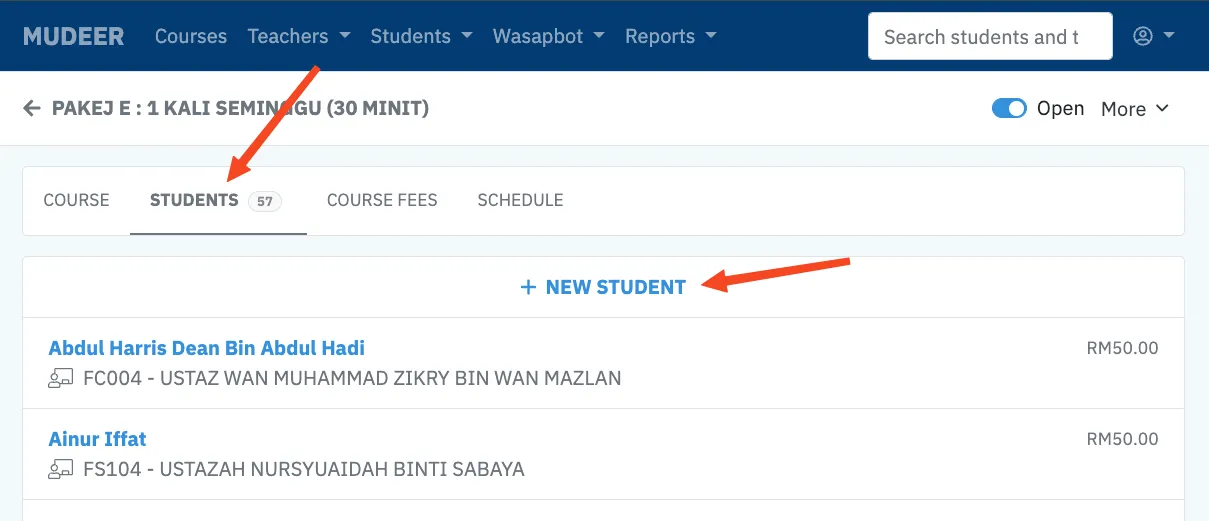
- Klik pada kursus berkenaan
- Pergi ke tab Students dan
- Klik New Student
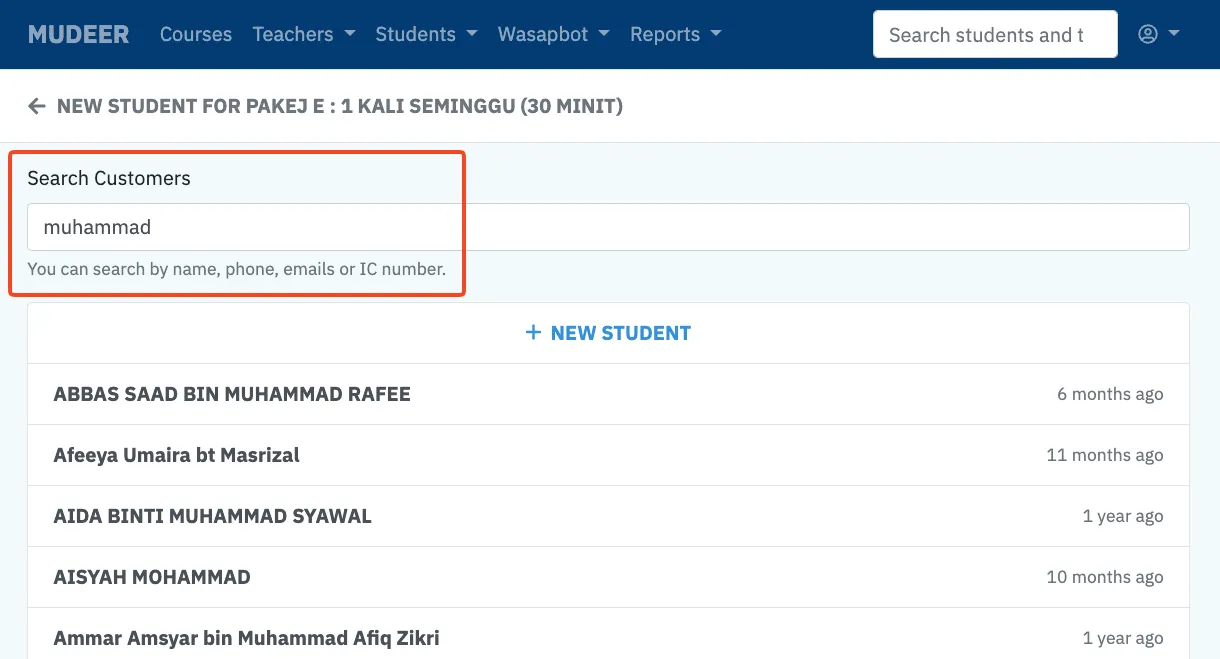
Jika pelajar tersebut pernah mendaftar sebelum ini, anda boleh membuat carian menggunakan nama, nombor telefon, emel atau nombor kad pengenalan di ruangan Search Customers.
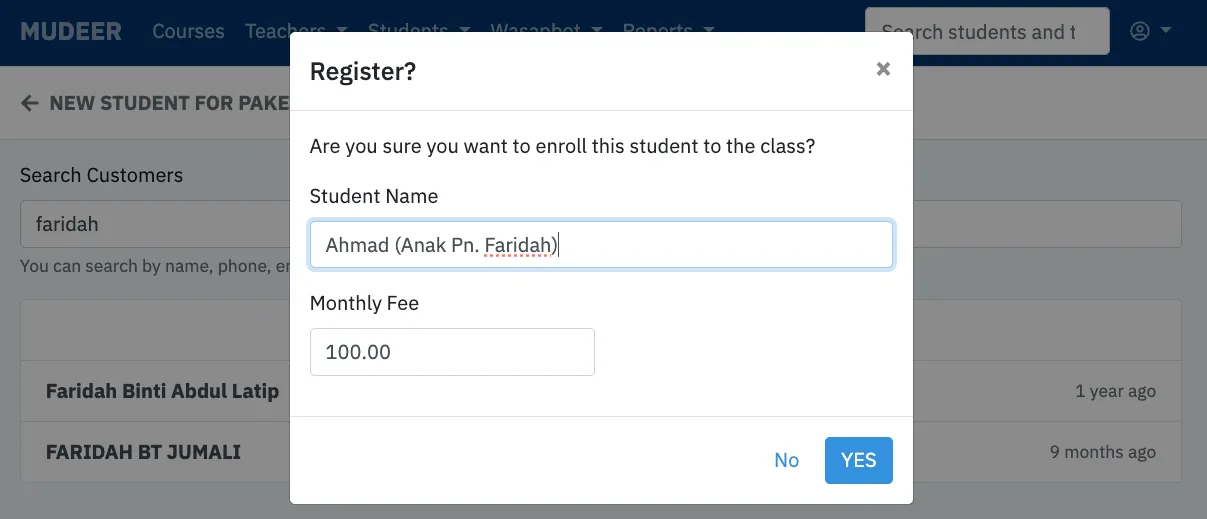
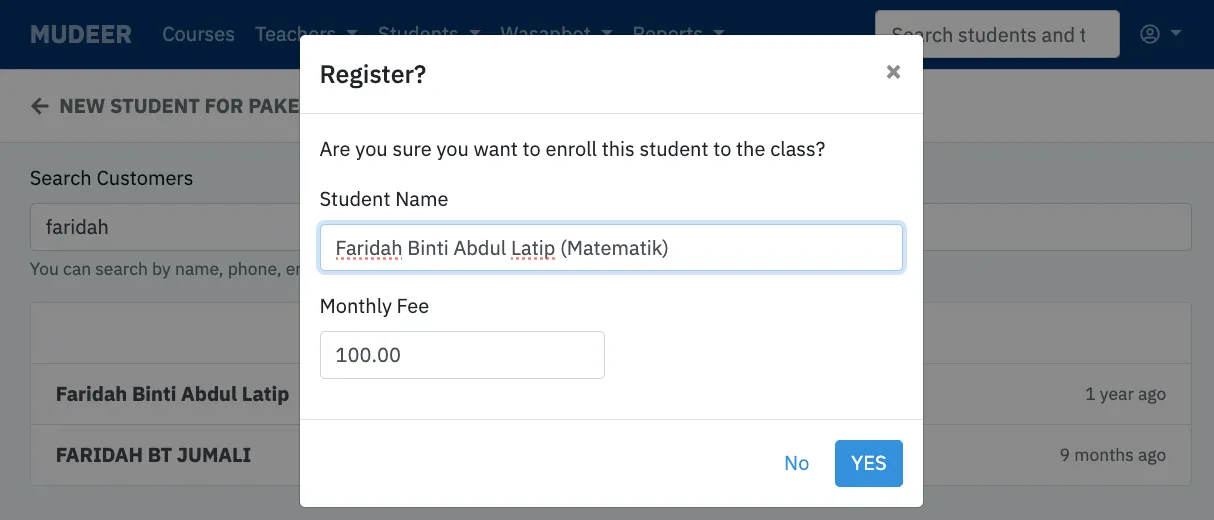
Klik pada nama pelanggan (atau pelajar) untuk mendaftarkan pelajar ke kursus tersebut.
Anda boleh mengemaskini:
- Nama pelajar (jika berbeza) di ruangan Name dan
- Yuran bulanan di ruangan Monthly Fee.
Fungsi ini boleh digunakan untuk mendaftarkan lebih daripada seorang anak bagi ibu bapa yang sama.
Contohnya, nama ibu yang mendaftarkan anak-anaknya adalah Faridah. Untuk mendaftarkan anak-anaknya yang berbeza, anda boleh membuat carian “Faridah” setiap kali mendaftarkan pelajar dan mengemas kini Student Name kepada nama anaknya.
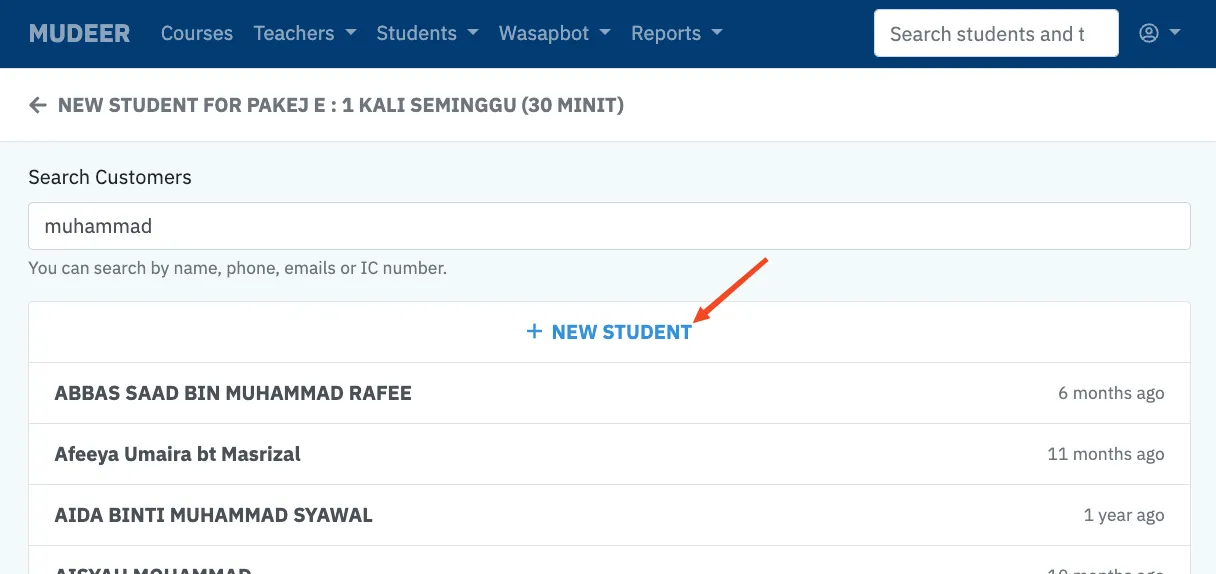
Jika pelajar berkenaan memang pelajar baharu, tekan New Student.
Masukkan maklumat pelajar:
- Student Name - nama pelajar
- IC Number - nombor kad pengenalan pelajar (jika tiada, boleh masukkan nombor telefon)
- Phone - nombor telefon
- Email (tidak wajib)
- Instructions (tidak wajib) - permintaan customer, contoh: “Guru perempuan sahaja.”
- Address (tidak wajib)
Selepas anda berjaya mendaftar pelajar, anda boleh tetapkan tutor yang akan mengajar.
Kelas Berkumpulan
Section titled “Kelas Berkumpulan”Untuk mendaftarkan pelajar ke dalam kelas berkumpulan, pergi ke Courses, kemudian klik kelas berkenaan.
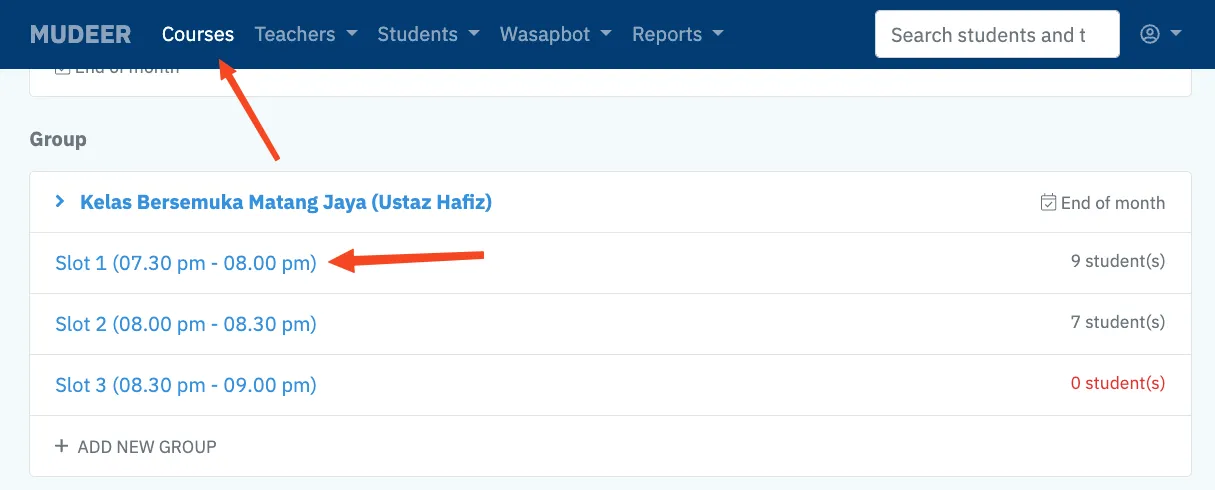
Pergi ke tab Students dan klik New Student.
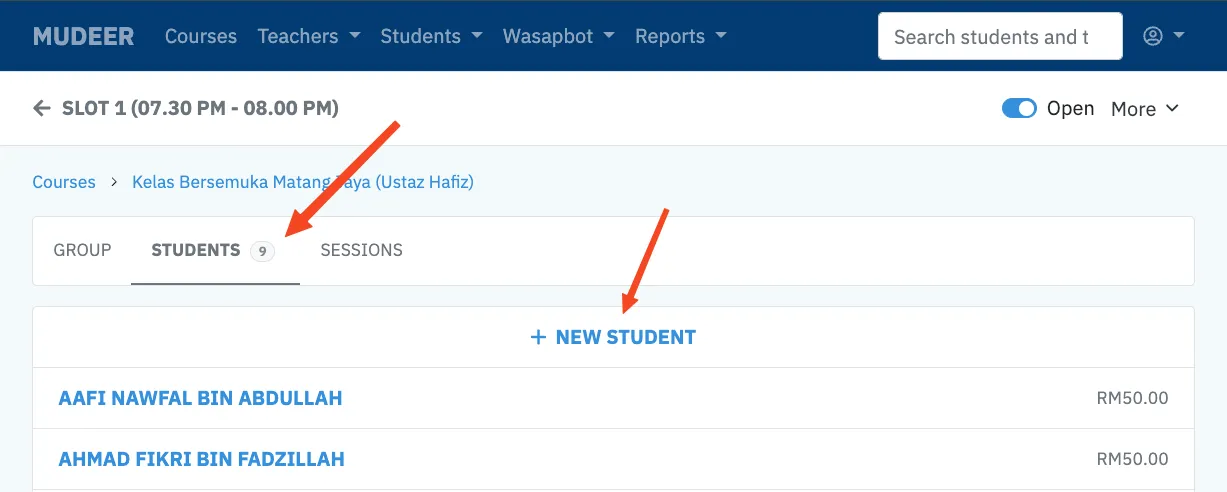
Proses selanjutnya sama dengan kelas individu.
Selepas itu, anda akan ditanya sama ada ingin mengeluarkan terus invois pertama. Jika tidak, tekan sahaja Skip.